Si nos hemos cargado nuestro GRUB2, por cualquier circunstancia, ya sea por la instalación de un Windows en otra partición, el cual es un caso muy común esto nos sera útil ya que Windows tiene fama de muchas reinstalaciones de sistema. La forma mas cómoda es tener un Super-Grub, ya sea en formato CD, Floppy, o simplemente en un USB. Una vez descargado y grabado en el dispositivo que mas cómodo nos sea, lo que debemos es arrancar desde el ese dispositivo (CD, USB, Floppy), y este nos cargara nuestro GNU/Linux, pues ahora los pasos son sencillos, desde una terminal ejecutamos lo siguiente.

sudo grub-mkconfig
sudo grub-install /dev/sda

sudo update-grub

sudo reboot


Y al reinicio ya tenemos recuperado nuestro fantastico G

Para poder editarlo, no es tan sencillo como el de nuestro antiguo XP, para ello vamos a inicio>ejecutar>cmd, y ponemos el siguiente comando.

CD C:\Windows\System32

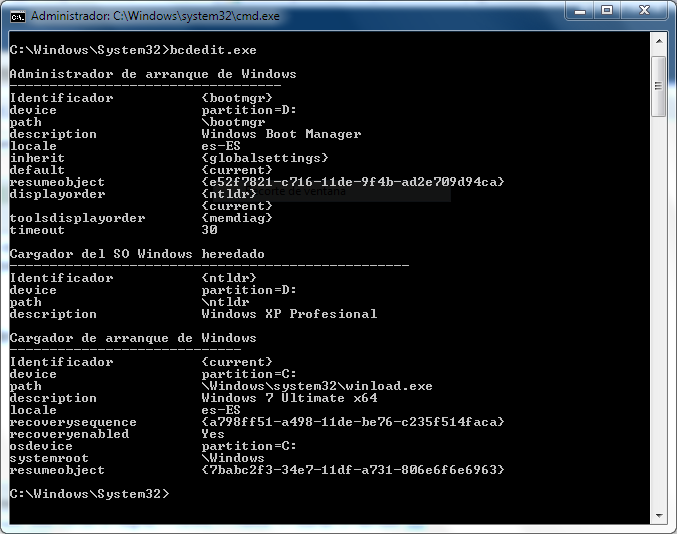
Y ejecutamos bcedit.exe y veremos algo similar a esto, en este caso hay instalado un Windows XP, y un Windows 7.

Para ver todos las opciones que nos ofrece este comando "bcedit /?"
Para hacer cualquier cambio nos debemos fijar en el bloque que pone identifier.

Si queremos cambiar el nombre de acceso a los sistemas operativos
bcedit -set {ntldr} Description "Mi Viejo XP"
bcedit -set {current} Description "Mi Nuevo 7"

Ahora con este cambio en vez de salir el típico Versión anterior a windows, y windows 7, saldrán lo que le hemos definido anteriormente.

Consultando la ayuda de este comando seremos capaces de modificar el tiempo, y demás.

Para simplificar la cosa hay un software en modo gráfico disponible, llamado VistaBootPRO

Para colocar algunos iconos en el escritorio de ubuntu 9.10 ejecutamos lo siguiente, resulta útil.

1) Pulse la combinación de teclas [Alt] + [F2]
2) En la ventana de diálogo escriba (o copie y pegue) gconf-editor
3) En el Editor de configuración seleccione apps -> nautilus -> desktop
4) Marque o desmarque las casillas junto a computer_icon_visible, home_icon_visible trash_icon_visible y volumes_visible. Los cambios tienen efecto inmediato.

Como os podeis haber dado cuenta para programar en C/C++ en ubuntu, hay veces que nos da error, que no reconoce funciones, librerias, etc. Pues todo eso lo solucionamos, abriendo un terminal de comandos y instalando los siguientes paquetes:


sudo apt-get install build-essential


Este es un editor de programas C/C++, y otros lenguajes, posee un terminal en la propia aplicación desde la cual es muy cómodo probar nuestros programas sin necesidad de tener un treminal abierto.
sudo apt-get install geany


y para las ayudas de las funciones, por ejemplo ayudas del open, readdir, (man -a open). Tenemos que instalar desde synaptic, estos 2 paquetes: "manpages-es y manpages-es-extra".

Hace nueve meses Google lanzó al mercado el navegador Google Chrome, utilizado ya por más de 30 millones de personas. Ahora, partiendo de la base de que la mayoría de los sistemas operativos se diseñaron en una época en la que aún no existía Internet, Google quiere crear un SO pensado para la era de la navegación online.


El sistema operativo Google Chrome será ligero y de código abierto, pensado para netbooks. A finales de este año, la compañía va a liberar su código fuente y espera tener listos los primeros netbooks con el sistema operativo Google Chrome para la segunda mitad de 2010.

La interfaz de usuario es mínima ya que la mayor parte de la experiencia de los usuarios tiene lugar en la web

Para desarrollar este sistema operativo, Google está colaborando con un gran número de socios y pronto comenzará a trabajar con programadores de la comunidad de software libre. El objetivo es conseguir velocidad, sencillez y seguridad. "Queremos que sea rápido y ligero, que se ponga en marcha y te conecte a Internet en cuestión de segundos. La interfaz de usuario es mínima ya que la mayor parte de la experiencia de los usuarios tiene lugar en la web", explica la compañía en una nota de prensa.

"Tal como hicimos con el navegador Google Chrome, estamos rediseñando completamente la arquitectura de seguridad que está detrás del sistema operativo de forma que los usuarios no tengan que hacer frente a virus, software malintencionado y actualizaciones de seguridad", añaden.

El sistema operativo Google Chrome se ejecutará en procesadores ARM y x86. La arquitectura del software será simple: se trata de ejecutar Google Chrome en un nuevo sistema de ventanas sobre un kernel de Linux. Todas las aplicaciones basadas en la web funcionarán automáticamente y se podrán crear nuevas aplicaciones utilizando la tecnología web que se prefiera. Estas aplicaciones no sólo se ejecutarán tanto en el sistema operativo Google Chrome, como en cualquier navegador estándar de Windows, Mac y Linux, de forma que los programadores contarán con una base de usuarios potenciales mucho mayor.

¿Qué relación hay entre este proyecto y Android?

Android se diseñó desde el principio para ser utilizado en una variedad de dispositivos, desde teléfonos a adaptadores de televisión o netbooks. Google sigue invirtiendo en Android y ampliando la gama de productos de consumo que lo utilizan, pero el sistema operativo Google Chrome es una iniciativa independiente que se ha creado tanto para netbooks como para ordenadores de sobremesa y está diseñado para usuarios que pasan la mayor parte de su tiempo navegando en Internet.

"Tenemos mucho trabajo por delante y sabemos que vamos a necesitar mucha ayuda por parte de la comunidad de software libre para desarrollar nuestro proyecto. Estamos entusiasmados por lo que nos depara el futuro", concluye la nota.

Es una lata cuando instalamos un SO en maquina virtual, estar dandole a al teclita de "host", para salir al SO, sobre el que hemos instalado, para debian 5 lenny hay que realizar estos pasos mediante consola.


$su
#aptitude install gcc linux-headers-$(uname -r) make


Montar la imagen de Guest additions de virtualbox

#cd /media/cdrom
#sh VBoxLinuxAdditions.run


Reiniciamos, y ya tenemos el debian con las guest addition instaladas.

NOTA: TENER EL DVD DE DEBIAN A MANO, PUEDE QUE HAGA FALTA.


Microsoft ha querido solucionar el problema de compatibilidad de programas para Wactivar modo xp windows 7 5indows XP que existía en Vista, en el nuevo Windows 7. Para ello, ha desarrollado una herramienta que permite virtualizar un Escritorio de Windows XP en Windows 7, es decir, el Modo XP para Windows 7 lo que hará es permitir la instalación de aplicaciones para Windows XP en Windows 7.

Para conseguir esto, Microsoft se ha hecho con un sistema de virtualización de plataformas que permitirá ejecutar programas para XP en Windows 7 sin problemas de compatibilidad.

Aunque la herramienta es muy sencilla de utilizar, activar el modo XP en Windows 7 puede resultar algo más complejo a primera vista, y por ello vamos
a ver los pasos necesarios para poder ejecutar esta herramienta.

Habilitar el Modo XP en Windows 7

1. No todos los ordenadores soportan la virtualización de Hardware, y por ello, antes de seguir con el tutorial, deberemos de asegurarnos de que nuestro equipo si lo hace.

Para ello, podréis comprobar si vuestro equipo soporta la virtualización, utilizando la herramienta:

Intel Processor Identification Utility (para micros Intel)

AMD-V Technology and Microsoft Hyper-V Compatibility Check (para micros AMD)

Si nuestro equipo pasa la prueba, podremos activar la virtualización de Hardware desde el menú System Configuration de la BIOS.

2. Una vez que hemos activado la opción para poder virtualizar el hardware, tendremos que instalar 2 herramientas de Microsoft. La primera, es la máquina virtual que permite activar el Modo XP en Windows 7, y la segunda es la propia aplicación Modo Windows XP Beta.

Descargar Windows XP Mode Beta
Descargar Windows Virtual PC Beta
3. Siguiendo el asistente de Windows Virtual PC Beta, procederemos a instalar Windows XP Mode Beta y aparecerá entonces en nuestra barra de menú de inicio un acceso directo a la función Modo XP.

Ejecutamos la aplicación, y veremos cómo se abre una ventana que contiene el Escritorio de Windows XP con todas sus funciones y servicios activos como si estuviésemos trabajando con un equipo independiente, pero lo mejor que ha hecho Microsoft con el Modo XP en Windows 7, ha sido conseguir una interactividad total entre Windows 7 y el entorno virtual XP.

Una vez que tengamos abiertos los 2 sistemas operativos simultáneamente, el Modo XP no permitirá:

punto Ejecutar programas y aplicaciones instaladas en Windows XP Mode directamente desde el Escritorio de Windows 7.

punto Acceder desde el Modo XP a las carpetas públicas de Windows 7 como Mis Documentos, Mis imágenes, Música, Video, etc.

punto Cortar y Pegar archivos y documentos de Windows 7 a Windows XP Mode o viceversa.

punto Acceder a cualquier dispositivo USB conectado a Windows 7 desde Windows XP Mode como Impresoras, discos duros externos, cámaras digitales, etc.

punto Imprimir documentos e imágenes desde aplicaciones ejecutadas en Windows XP Mode.

Fuente